
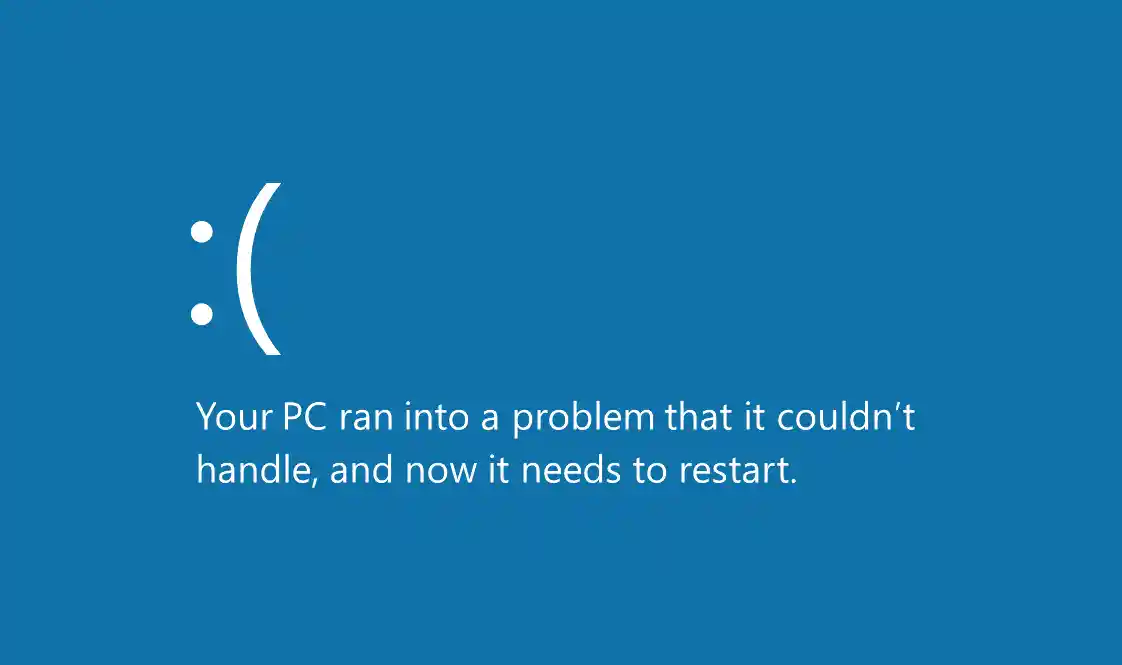
Kort svar: En blå skærm (BSOD) er Windows’ måde at beskytte sig selv på når der opstår en kritisk fejl som systemet ikke automatisk kan komme sig over. Sker det sjældent og er det ikke noget som gentager sig, er det typisk ikke alvorligt. Sker det ofte, konsekvent eller systematisk – eller kun i helt specifikke situationer – er der sandsynligvis en underliggende fejl der skal udbedres.
Hvis der er en ting som kan skabe panik når man bruger sin computer, er det når der kommer den ”famøse” blå skærm, som jo så egentlig er blevet til en sort skærm i en af Windows 11’s seneste opdateringer.
Computeren fryser pludseligt, teksten suser forbi, og maskinen genstarter. Hvad skete der egentlig? Og er noget gået tabt?
I langt de fleste tilfælde er der ikke sket skade på dine filer – men gentages fejlen, er det et tegn på at noget er galt og bør undersøges.
Hvad er en blå skærm (BSOD)?
BSOD står for Blue Screen of Death. Det er et skærmbillede som Windows viser når operativsystemet støder på en fejl det ikke kan håndtere, og vælger at lukke ned for at beskytte systemet mod yderligere skade og fejl.
Den blå skærm indeholder typisk en fejlkode og en QR-kode. Fejlkoden kan give et vigtigt fingerpeg om hvad der gik galt – notér den ned, hvis det er muligt, inden computeren genstarter.
Men som med mange andre ting inden for IT og computere, kan én fejlkode godt betyde mange forskellige ting.
De mest almindelige årsager til blå skærm
Defekt eller ustabil RAM
Fejl på RAM er en af de mest klassiske årsager til BSOD. Symptomerne er typisk tilfældige blå skærme der opstår under mange forskellige scenarier, om det er webbrowsing, email, gaming eller noget andet – og ikke kun ved én bestemt opgave. Windows Memory Diagnostic, eller Memtest86 kan hjælpe med at afsløre det.
Overophedning
En computer der er for varm, kan forårsage nedlukninger, genstart og blå skærme. Er blæserne støvet til eller kølepastaen udtørret, er det ofte her problemet starter. En grundig rensning løser det i mange tilfælde.
Defekt CPU eller grafikkort
En af de sværere årsager at spore – og den der kræver mest tålmodighed at fejlfinde. En defekt processor eller et fejlende grafikkort kan forårsage blå skærme der optræder meget specifikt og tilsyneladende tilfældigt.
Eksempler fra værkstedet
Jeg havde for nylig en kunde med en gaming PC med en AMD Ryzen CPU. Den gav blå skærm i ét bestemt spil – men ikke i andre spil eller under stresstests. Alt pegede på drivere/software eller måske spillet selv, men efter rigtig mange timers fejlfinding viste det sig at være en defekt CPU.
Det er den type fejl der er svær at fange, netop fordi den ikke kan reproduceres på kommando. En defekt CPU eller GPU behøver ikke give fejl under en stresstest – fejlen kan gemme sig i en helt specifik belastning eller under nogle særlige forhold som kun udløses i visse programmer eller spil.
Stresstest programmer kan være gode, men disse syntetiske tests, genskaber ikke altid fejlen.
En anden episode jeg har haft, det var dog ikke hvor der kom en blå skærm, men blot for at illustrere hvor svært det kan være at fejlsøge på periodiske og i mange tilfælde, ”ulogiske” fejl.
PC’en crashede kun i Roblox – Alle komponenter var testet individuelt i PC’en og på en testbænk, men stadig samme problem.
Strømforsyningen jeg testede med på den computer, var en der var identisk til den som maskinen havde monteret i forvejen.
Jeg gik derfor ud fra at strømforsyningen ikke var problemet – Men til sidst prøvede jeg med en tredje strømforsyning, også var fejlen væk.
Af en eller anden årsag, har der været et eller andet kapabilitets problem med lige præcis den model strømforsyning og de øvrige komponenter – det er hvert fald mit bud.
I denne sag, var der ingen fejlkoder udover Kernel Power 41, som egentlig bare fortæller at computeren slukkede uventet. Dette er i mange tilfælde strømforsyning, men det kan være alt – Har oplevet at det kan udløses af grafikkort, CPU, strømforsyning og bundkort.
Fejlkoder der kan pege på CPU eller GPU: WHEA_UNCORRECTABLE_ERROR, MACHINE_CHECK_EXCEPTION og CLOCK_WATCHDOG_TIMEOUT er alle tegn på mulig hardware-fejl i CPU eller grafikkort.
Defekt harddisk eller SSD
En fejlende harddisk eller SSD kan forårsage blå skærme, særligt ved opstart eller når Windows forsøger at læse systemfiler. Men det kan også vise sig i at PC’en bare fryser eller ”hænger”. CrystalDiskInfo kan vise tegn på slitage.
Driverfejl
En defekt eller inkompatibel driver – særligt til grafikkort, chipset, netværkskort eller lignende – er en meget hyppig årsag til BSOD på Windows 10 og 11. Grafikkortdrivere bør altid hentes direkte fra Nvidia eller AMD – ikke via Windows Update.
Er der tale om en driverkonflikt, kan denne oftest spores tilbage til Windows logbog.
Korrupt Windows
Windows-systemfiler kan blive beskadigede ved strømafbrydelse, fejlende opdateringer eller virusangreb. Kommandoen sfc /scannow kan i nogen tilfælde reparere mange af disse fejl.
Men sfc /scannow kommandoen er for en del på internettet og reddit, blevet guds gave til alle computer problemer – men virkeligheden er desværre lidt en anden.
Virus eller malware
Visse typer malware kan forstyrre systemprocesser og forårsage nedbrud. Kør altid en fuld scanning med Windows Defender som første skridt.
At lave en scanning med TrendMicro HouseCall eller Malwarebytes er også en god idé. Alternativt, kan du lave en USB-pen med Kaspersky Rescue Disk.
Hvad gør du når du får en blå skærm?
Første gang det sker:
- Notér fejlkoden der vises på den blå skærm – den er vigtig
- Lad computeren genstarte og se om den starter normalt op
- Tjek om der er Windows-opdateringer der venter eller er fejlet
- Kør Windows Defender for at udelukke virus
- Sker det igen – og særligt hvis det kun sker i én bestemt situation – er det tid til professionel fejlfinding
Fejlkoder og hvad de betyder
Her er de mest almindelige fejlkoder:
MEMORY_MANAGEMENT: Typisk RAM-fejl. Kan også skyldes overophedning.
PAGE_FAULT_IN_NONPAGED_AREA: Fejl i hukommelsesadgang. RAM, driver eller harddisk.
CRITICAL_PROCESS_DIED: En vigtig Windows-proces er crashet. Kan skyldes korrupt Windows, driver eller harddisk.
DRIVER_IRQL_NOT_LESS_OR_EQUAL: Klassisk driverfejl. Oftest grafikkort, netværkskort eller lignende.
SYSTEM_SERVICE_EXCEPTION: Driverfejl eller korrupt systemfil.
WHEA_UNCORRECTABLE_ERROR: Hardware-fejl. Kan være CPU, RAM eller overophedning – kræver grundig fejlfinding.
MACHINE_CHECK_EXCEPTION: Alvorlig hardware-fejl – ofte CPU, RAM eller bundkort.
CLOCK_WATCHDOG_TIMEOUT: CPU-fejl. Kan skyldes overophedning, overclocking eller defekt processor.
Desværre er fejlkoder ikke altid den hurtige fejl til fejlfindingen. Personligt, så bruger jeg kun fejlkoderne som rettesnor for hvor jeg vil starte fejlfindingen.
Min erfaring igennem årene er at mange af disse fejlkoder godt kan overlappe hinanden, og egentlig betyde lidt det samme.
Hold altid gerne BSOD fejlkoden op mod hvilke events du finder i Windows Logbog (Eventviewer).

Hvad kan jeg selv gøre?
- Opdater dine drivere – særligt grafikkortet (via Nvidia/AMD’s hjemmeside, ikke Windows Update)
- Kør Windows Memory Diagnostic (søg i startmenuen) for at teste RAM
- Kør sfc /scannow i kommandoprompten som administrator – reparerer korrupte/ødelagte Windows-filer
- Tjek computerens temperaturer med HWInfo– er CPU over 90 grader under normal brug, kan overophedning være årsagen
- Tjek harddisken med CrystalDiskInfo – viser tegn på fejl og slitage
- Notér om fejlen kun opstår i én bestemt situation – det er vigtigt information til fejlfinding
Hvornår skal du søge professionel hjælp?
Det er tid til at kontakte PCManden.dk hvis:
- Du får blå skærme flere gange om ugen
- Fejlen opstår allerede under Windows-opstart
- BSOD kun opstår i én specifik situation – det kan pege på hardware-fejl der kræver dybere fejlfinding
- Du ikke er tryg ved at rode med drivere og systemfiler
- Computeren er langsom eller ustabil generelt
Under mit gratis reparationstilbud, er der kun begrænset tid sat af til fejlsøgning af periodiske fejl. Så hvis jeg skal hjælpe dig med en fejl som er indenfor dette emne i artiklen her, så noter gerne alting ned.
Jo mere information jeg kan få for at genskabe fejlen, skulle den være periodisk, jo nemmere er det for mig at genskabe fejlen og påbegynde fejlsøgningen.
Hos PCManden.dk i Kjellerup har jeg stor erfaring indenfor fejlsøgning af software- & hardware relateret fejl, samt blå skærm og periodiske fejl.
Jeg kigger på fejlloggen, tester nødvendige komponenter som f.eks. RAM og harddisk og finder årsagen – også de svære og periodiske. Ring på 36 20 76 99 eller aflever din computer på værkstedet. Jeg betjener kunder fra hele Midtjylland – Viborg, Silkeborg, Herning, Ikast, Randers og omegn.

Dennis Wishoff Kallestrup er computer tekniker og stifter af PCManden.dk. Med en formel IT-uddannelse og over 8 års erfaring inden for computer reparation og IT-support, har han specialiseret sig i fejlfinding og reparation af computere, bærbar PC’er & meget mere.
Dennis hjælper private, enkeltmandsvirksomheder og mindre virksomheder i Midtjylland med at løse selv de mest komplekse computerproblemer – og er kendt for sin ærlige og tålmodige tilgang. Det afspejles i hans mange 5-stjernede anmeldelser fra tilfredse kunder. Har du brug for hjælp? Ring direkte på 36 20 76 99.

