Kort svar: At bygge sin egen gaming computer kan virke uoverskueligt, men det er også utroligt tilfredsstillende når det så lykkedes, og især hvis det er første gang at man skal bygge sin egen computer.
Men der er en række vigtige ting du skal have styr på inden du køber hardwaren til din nye gaming PC.
I denne guide gennemgår jeg hele processen trin for trin med billeder fra et rigtigt build, og fortæller dig præcis hvad du skal være opmærksom på for at undgå de klassiske fejl.
Der er mange gode grunde til at bygge sin egen gaming computer frem for at købe en som er færdigbygget. Du vælger selv præcis de komponenter du vil have, du lærer din maskine at kende udefra og ind, og du får typisk mere ydelse for pengene. Det kræver bare lidt værktøj, forberedelse, teknisk snilde og tålmodighed.
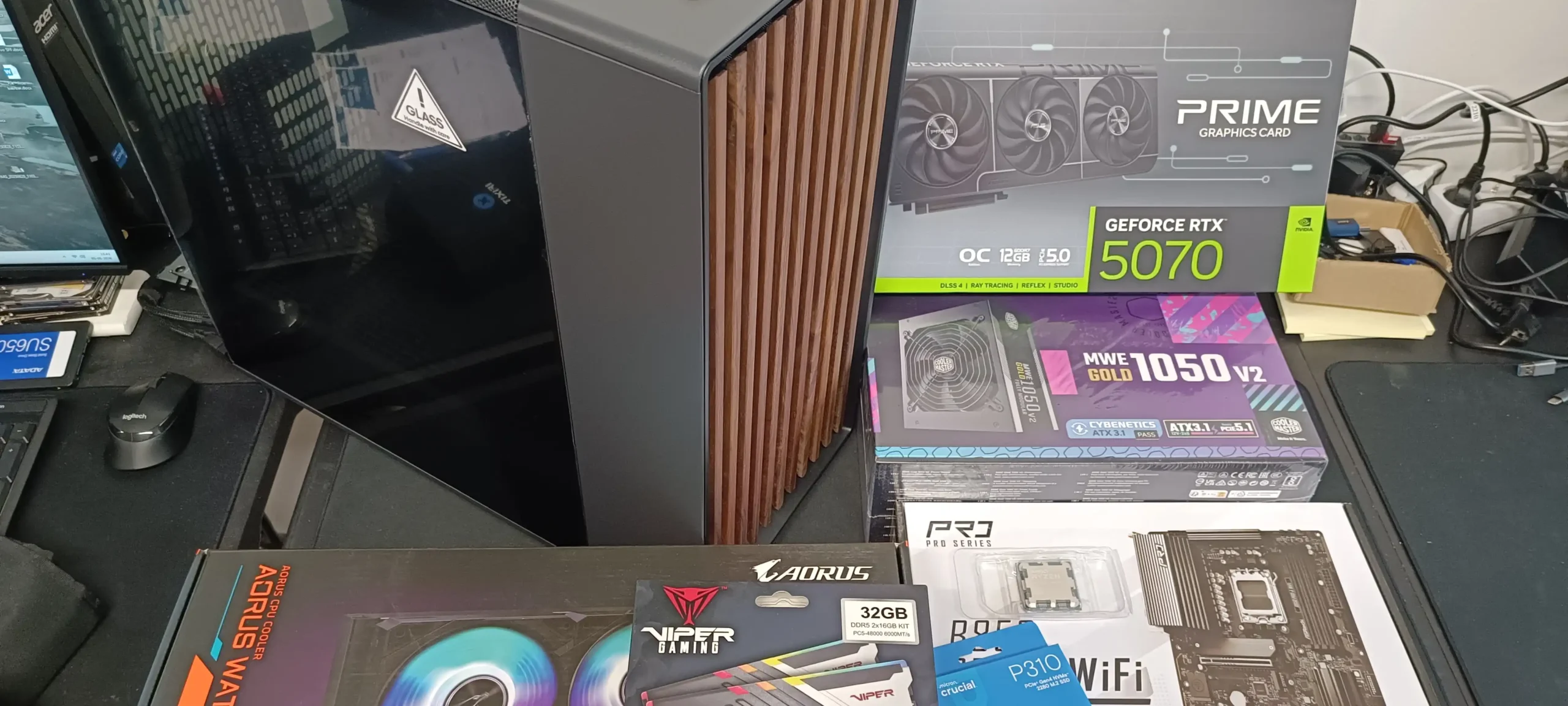
Jeg hedder Dennis, og jeg driver PCManden.dk i Kjellerup. Jeg har skrevet denne guide på baggrund af et rigtigt gamer build til en af mine kunder. Billederne, du ser her, er derfor mine egne og viser præcis, hvordan buildet blev til.
Har også en kort video fra min YouTube kanal, hvor jeg lige kort gennemgår de forskellige dele som skal bruges i denne gaming computer, og som er den der tages udgangspunkt i for denne vejledning.
1. Her er hvad du skal være opmærksom på!
Den vigtigste del når man skal bygge sin egen gaming computer, er ikke nødvendigvis selve samlingen – men forberedelsen. Når jeg skal sammensætte computere for mine kunder som jeg skal bygge, så kan jeg ikke bare kaste tilfældige dele i kurven også bestille.
Man skal sikre sig at de forskellige komponenter passer sammen og er kompatible med hinanden. Her er et overblik over hvad du skal tjekke:
| Komponent | Hvad skal tjekkes | Typisk fejl |
| Kabinet | Form faktor, vandkøler radiator størrelse, grafikkort længde, CPU køler højde | Vandkøler passer ikke, grafikkort er for langt er for langt, CPU køler for høj |
| Bundkort | CPU sokkel, RAM type (DDR4/DDR5), bundkort størrelse | Forkert sokkel, forkert RAM generation, kabinet for lille |
| RAM | DDR4 eller DDR5, QVL liste, hastighed | RAM passer ikke i bundkort, ikke kompatibel med bundkort |
| PSU | Watt, ATX standard, 12VHPWR stik til nyere mid-high end grafikkort | For lille en strømforsyning, billig kvalitet |
| CPU køler | Passer køler til CPU sokkel, afstands højde, TDP rating (Watt/Varme) | Køler passer ikke til sokkel, køler ikke nok, passer ikke i kabinet |
| GPU | Længde vs kabinet, slot bredde, PCIe generation | GPU passer ikke i kabinettet pga. Størrelse. |
Kabinet & størrelser – Her er hvad du skal vide
Bundkort og kabinetter kommer i forskellige størrelser – kaldet form faktorer. Det er afgørende at kabinettet understøtter din bundkortsstørrelse:
- Mini-ITX – det mindste format. Kompakt og pladsbesparende men begrænset plads til køling og udvidelser
- Micro-ATX – mellemstørrelse. God balance mellem størrelse og muligheder
- ATX – standardstørrelse. Den mest udbredte form faktor med god plads til køling og udvidelser
- E-ATX (Extended ATX) – det største format til normale PC’er, når der ses bort fra special server bundkort m.m. Klassisk high-end bundkort, når kun det bedste er godt nok.
Et ATX bundkort passer ikke i et Micro-ATX kabinet. Men et Micro-ATX bundkort kan godt passe i et midi tower eller ATX kabinet. Tjek altid at oplysningerne på kabinettet om hvilke størrelser der supporteres.
AIO vandkøler & størrelse – Tjek altid størrelsen på kabinettet
En AIO CPU vandkøler (All-In-One) leveres typisk med en radiator på 120mm, 240mm, 280mm, 360mm eller 420mm. Kabinettet skal have plads til din radiatorstørrelse – enten i toppen, fronten, siden eller bag i.
Tjek disse mål i kabinet specifikationerne:
- Top radiator support – fx ‘360mm radiator support i top’
- Front radiator support – fx ‘420mm radiator support i front’
- Radiator tykkelse – tykke radiatorer kræver mere plads. Arctic Liquid Freezer Pro har en tykkere radiator end standarden, dette kan give problemer ved nogle kabinetter.
En klassisk fejl: Du køber en 360mm AIO til et kabinet der kun understøtter 240mm i toppen. Tjek altid kabinet specifikationerne inden du køber vandkøleren.
CPU luftkøler højde – Når én cm er for meget
Store CPU luftkølere som Noctua NH-D15 eller DeepCool AK620 kan være op til 165mm høje. Kabinettet angiver typisk en maksimal CPU køler højde i specifikationerne – overskrides denne kan sidepanelet ikke monteres.
Har du valgt et kompakt Micro-ATX kabinet og en stor tower luftkøler – så tjek målene inden køb. Der kan også være nogen situationer, hvor der kan være problemer med afstanden fra CPU køleren mod RAM og VRM køler – Men min erfaring er at dette ikke er så stort et problem længere.
Grafikkort længde & bredde
Moderne grafikkort fra ASUS, Gigabyte og MSI kan være op til 340mm eller mere i længden. Kabinettet angiver en maksimal grafikkortlængde – overskrider dit kort denne længde kan det ikke monteres.
- Tjek grafikkortets længde i mm i specifikationerne
- Tjek kabinettets maksimale supporterede GPU længde
- Moderne grafikkort fylder typisk 2.5 til 3.5 slots i bredden – tjek at der er plads til andre PCIe kort hvis dette er nødvendigt for dig
- Er kabinettet meget lille, eller bruger du et Micro-ATX bundkort, kan der også komme problemer med grafikkort størrelse i ”tykkelsen” ifht. Antal slots den optager.
2. Hvilke dele skal du bruge?
Her er en oversigt over alle hardware komponenter du skal bruge til at bygge din egen gaming computer.
- Processor (CPU)
- Bundkort (Motherboard)
- RAM (Hukommelse)
- Harddisk (NVMe M.2 anbefales)
- Grafikkort (GPU)
- Strømforsyning (PSU)
- CPU køler – luftkøler eller AIO vandkøler
- Kabinet
- Operativsystem – Windows 11/Linux
Derudover skal du bruge følgende værktøj:
- Phillips skruetrækker #2 – den vigtigste
- Phillips skruetrækker #1 – til mindre skruer
- Philips skruetrækker #0 – til M.2 skruer
Alle skruetrækkere må gerne være med et lidt langt skaft og magnetisk. - Plastik strips eller velcrostrips til kabelføring
- Antistatisk armbånd – Jeg har personligt aldrig brugt dette, og har aldrig haft et problem med statisk elektricitet. Men rør gerne ved kabinettet, for at ”aflade” dig selv. Byg heller ikke computeren på et gulvtæppe eller lignende.

3. Strømforsyning – hvad skal du vælge?
Strømforsyningen er en af de mest oversete men vigtigste komponenter i et PC build. Det er også typisk her, sammen med bundkort, hvor de store PC bygger firmaer, springer over for at spare penge.
Når jeg bygger gaming PC’er til mine kunder, så er det altid et velbalanceret og en afrundet computer – jeg bygger aldrig noget med billigere dele, for at kunne tjene lidt ekstra, eller sælge computeren billigere.
Jeg bygger og sammensætter altid computere, som var de til mig selv – og jeg er svær at gøre tilfreds.
En underdimensioneret eller billig strømforsyning kan give ustabilitet og i værste fald skade komponenterne under høj belastning. De billige strømforsyninger har typisk heller ikke særlig god kortslutnings beskyttelse m.m.
Hvor mange watt skal du bruge?
En god tommelfingerregel er at lægge grafikkortets TGP og processorens TDP sammen og gange med 1.5. Det giver god buffer til spidsbelastning, fremtidige opgraderinger og komponenternes aldring.
TDP/TGP: Thermal Design Power beskriver hvor meget strøm en komponent maksimalt kan trække i watt. Dette bruges også til at beregne hvor meget køling der skal til, for at nedkøle komponenten. TGP Total Graphics Power er henvisning til grafikkort.
| Konfiguration (Estimater) | Samlet TDP | Minimum PSU | Anbefalet PSU |
| RTX 5060 Ti + Ryzen 5 7600X | ~310W | 550W | 650W |
| RTX 5070 + Ryzen 7 7800X3D | ~370W | 600W | 750W |
| RTX 5070 Ti + Core i7-13700K | ~500W | 750W | 850W |
| RTX 5080 + Core i9-13900K | ~650W | 850W | 1000W |
| RTX 5090 + Core i9-14900K | ~750W | 1000W | 1200W |
ATX 3.0 og ATX 3.1 standard
ATX 3.1 er den nyeste PSU standard og er særligt relevant til NVIDIA RTX 5000-serien der har høje strømspidsbelastninger. ATX 3.1 håndterer power spikes markant bedre end ældre standarder og leveres typisk med det nye 12V-2×6 stik også kendt som 12VHPWR.
- ATX 2.x – den gamle standard. Stadig funktionsdygtig til ældre og mellemklasse builds
- ATX 3.0 – introducerede native 12VHPWR/12V-2×6 stik til RTX 4000 og 5000-serien
- ATX 3.1 – nyeste standard med forbedret transient response. Anbefales til RTX 5000-serien
Bruger du en ældre PSU med adapter til 12V-2×6 stikket på RTX 5000-serien – sørg for at adapteren sidder helt korrekt. Et løst stik kan overophedes og få både ledning og strømstikket til at smelte. Bruger du en direkte 12VHPWR stik fra strømforsyning til grafikkort, skal du sikre at denne slutter helt til – både på grafikkortet og i strømforsyningen.
80+ certificering
Vælg altid en strømforsyning med mindst 80+ Bronze certificering. Højere certificeringer som Gold og Platinum giver bedre effektivitet, producerer mindre varme og er generelt mere pålidelige.
- 80+ Bronze – anbefales kun til low-end gamer builds & PC’er
- 80+ Gold – god standard til de fleste builds
- 80+ Platinum / Titanium – til entusiast builds og dem der ønsker maksimal effektivitet
Modulær vs ikke-modulær PSU
En modulær strømforsyning har aftagelige kabler – du sætter kun de kabler i der er nødvendige. Det giver markant nemmere kabelføring og et ryddeligere build. Anbefales til alle builds hvor budgettet tillader det.
Det kan være fristende at spare lidt penge på strømforsyning og vælge en ikke-modulær strømforsyning – men tro mig, når du finder ud af hvor smart en modulær strømforsyning er, så går du aldrig tilbage til en normal med fastmonteret strømledninger.
4. RGB og ARGB – 5V eller 12V?
RGB belysning er en populær del af moderne gaming builds – men det er vigtigt at forstå forskellen på RGB og ARGB inden du køber blæsere og komponenter.
RGB vs ARGB – hvad er forskellen?
- RGB (3-pin, 12V header) – alle LED’er i blæseren lyser samme farve. Styres via et 12V RGB header på bundkortet. (Er mere eller mindre udfaset, men findes stadig på ældre bundkort)
- ARGB (3-pin, 5V header) – hver enkelt LED kan styres individuelt og giver animationer og farveeffekter. Styres via et 5V ARGB header på bundkortet
ARGB og RGB er IKKE kompatible. Et ARGB stik må aldrig tilsluttes et RGB header og omvendt – det kan ødelægge blæserne eller bundkortet. Tjek altid om dit header er 12V (RGB) eller 5V (ARGB).
Tjek dine ARGB headers på bundkortet
Mid til Highend bundkort har typisk 1-3 ARGB headers. Har du 6 ARGB blæsere og kun 2 headers skal du bruge en ARGB hub eller en splitter som samler flere blæsere på én header. Tjek bundkortets specifikationsark inden køb.
PWM blæsere – blæserne som følger temperaturen
Alle moderne bundkort understøtter PWM hastighedsstyring – men ikke alle blæsere er PWM. En 4-pin PWM blæser kan hastighedsstyres præcist af bundkortet baseret på temperaturn på f.eks. chipset, CPU eller VRM.
En 3-pin DC blæser’s hastighed kan kun styres via hvor mange volt den modtager, så det er en ”dum” blæser, kontra en PWM blæser, som er mere intelligent ifht. Justering af omdrejninger ud fra monitorering af temperatur.
Køb altid 4-pin PWM blæsere for præcis hastighedsstyring. Tjek produktbeskrivelsen inden køb – det fremgår tydeligt om blæseren er PWM eller DC.
Software kompatibilitet
ASUS AURA, MSI Mystic Light, Gigabyte RGB Fusion og ASRock Polychrome m.fl. er alle forskellige RGB software programmer, som bruges til styring af RGB belysningen i dit kabinet, RAM, grafikkort m.m. Blæsere og komponenter fra samme producent giver typisk den bedste integration. Brug af blandede mærker kræver i nogle tilfælde en hub og separat software.
Trin 1 – Montering af CPU
Start med at montere CPU på bundkortet mens det stadig ligger på bordet – det er langt nemmere end at gøre det i kabinettet.
Sådan gør du:
- Åbn CPU sokkel låsen på bundkortet – løft armen
- Den sorte beskyttelses hætte skal du lade blive siddende
- Find pilen eller trekanten på CPU’en og match den med mærket på soklen
- Sæt CPU forsigtigt ned i soklen – den skal falde på plads af sig selv
- De fleste nyere bundkort og CPU har det som kaldes for LGA, hvor pins sidder på bundkortet, det er vigtigt at disse ikke berøres eller bukkes!
- Læg CPU låsen ned igen og lås CPU’en fast med armen – her vil den sorte plastik beskyttelse løsne sig af sig selv og kan fjernes.
Brug ALDRIG kraft ved montering af CPU. Passer den ikke ned i soklen, så er du ikke i tvivl. Bøjede pins på bundkortet er en dyr fornøjelse!


Trin 2 – Montering af RAM
RAM modulerne skal sidde i de rigtige slots for at fungere i dual channel – hvilket giver markant bedre ydeevne end single channel.
- Tjek bundkortets manual for hvilke slots der skal bruges til dual channel – men typisk er det slot 2 og 4, og vises oftes også på bundkortet ved siden af RAM slots.
- Åbn låseklipsene i begge ender af RAM slotten. Nogle RAM slots har kun lås i den ene ende.
- Ret RAM modulet ind med hakket i bundkortet – det kan kun sidde på én måde
- Hold godt fast i begge ender af RAM modulet og klik den ned indtil at låseklipsene klikker på plads i begge ender.
Mange bundkort anbefaler slot A2 og B2 til dual channel – men tjek altid din bundkortsmanual da det kan varierer.


Trin 3 – Montering af M.2 NVMe
De fleste moderne bundkort har en eller flere M.2 slots til NVMe harddiske. Montering er enkel men kræver opmærksomhed på retning.
- Find M.2 slotten på bundkortet – i nogle tilfælde er dette dækket af en heatsink der skal skrues af
- Sæt NVMe’en ind i slotten på skrå – ca. 30 grader vinkel
- Tryk den forsigtigt ned og skru den fast med den medfølgende skrue
- Monter heatsink igen hvis bundkortet har en.
- Nogle bundkort bruger samme skrue fra heatsink til også at skrue NVMe’en fast med.


Trin 4 – Montering af bundkort i kabinettet
Inden bundkortet monteres i kabinettet skal du sikre at standoffs og I/O shield sidder korrekt.
Standoffs er små skruer med et indvendigt gevind, som hæver bundkortet op fra bagsiden af kabinettet. Det er også i disse standoffs at bundkortet skures fast i.
I/O shield er en metal bagplade med huller til de forskellige udgange bag på computeren som f.eks. indgang til netkabel, USB porte m.m.
- Montér I/O shieldet i kabinettet inden bundkortet – det klikkes på plads bagfra. Glem ikke dette trin! Husk at tjekke orienteringen af I/O shield.
- Tjek at standoffs er monteret korrekt i kabinettet – de er typisk messingfarvet, sorte eller sølv farvet, det er disse som bundkortet hviler på
- Sænk bundkortet forsigtigt ned i kabinettet og ret det ind mod I/O shieldet og standoffs
- Skru bundkortet fast med de medfølgende skruer fra kabinettet – spændes med håndkraft.
Glem aldrig I/O shieldet inden bundkortet monteres. Det er en klassisk fejl der kræver at bundkortet tages ud igen. Tjek også at ingen ekstra standoffs er monteret – en standoff uden for bundkortets monterings huller kan kortsluttte bundkortet.


Trin 5 – Montering af strømforsyningen
Strømforsyningen monteres typisk i bunden af kabinettet med blæseren vendt nedad mod kabinettets bundfilter.
- Skub strømforsyningen ind i kabinettet fra bagsiden
- Skru den fast med de fire medfølgende skruer
- OBS: Skal du montere en AIO vandkøler i toppen af kabinettet, så tilslut CPU power kabler på bundkortet allerede nu.
Med en modulær PSU – tilslut kun de kabler du skal bruge. Det giver markant nemmere kabelføring og et mere ”clean” resultat.

Trin 6 – Montering af CPU køleren
CPU køleren er der for at for at køle processoren ned. Uanset om du bruger en luftkøler eller en AIO vandkøler er kølepastaen selvfølgelig også vigtig.
Kølepasta – mere er bedre end for lidt
Kølepasta sikrer god varmeledning mellem CPU og luftkøler eller vandkøler blok. Jeg plejer typisk at lave et kryds med kølepasta på CPU’en. Hvor meget kølepasta der skal bruges, er næsten blevet en hel religion – men hvis du vil have mit råd, så er min erfaring at skal man vælge mellem for meget eller for lidt kølepasta, så er for meget altid det bedre valg.
For lidt kølepasta giver luftlommer og dårlig varmeledning – det giver høje temperaturer og kan skade processoren. For meget kølepasta spreder sig blot ud til siderne under køleren.
En del luftkølere og AIO vandkølere leveres med kølepasta allerede påført eller i en tube som man selv skal påføre.

Montering af CPU luftkøler
- Det er meget forskelligt hvordan CPU kølere skal monteres, alt efter type og mærke – her er det bedste at du tjekker manualen – i dette build monteres der en vandkøler.
- Sæt køleren over CPU’en og skru den fast med de medfølgende skruer – skru diagonalt for et jævnt tryk og korrekt kontakt mellem CPU og køler
- Tilslut blæserens PWM stik til CPU_FAN headeren på bundkortet
Montering af CPU AIO vandkøler
- Er blæserne ikke monteret på radiatoren, monteres disse først. Efterfølgende skal du monter radiatoren i kabinettet – top eller front alt efter kabinettets specifikationer. I dette build har jeg monteret den i toppen af kabinettet.
- Der er delte meninger om hvilke blæsere skal være intake eller exhaust, samt om det skal være push eller pull konfiguration ved vandkøling.
- Mit simple råd her er, at du blot skal sørge for at du har flere blæsere som trækker frisk luft ind (intake) fremfor blæsere som blæser varm luft ud (exhaust)
- Monter vandblokken over CPU’en og spænd skruerne diagonalt/på kryds
- Tilslut pumpe og blæsere til bundkortets headers. Blæsere tilsluttes CPU header og vandpumpen tilsluttes PUMP/AIO PUMP header.
AIO vandkøler i toppen: blæserne trækker typisk luft ud. AIO vandkøler i front: blæserne trækker typisk luft ind. I dette build er blæserne sat som intake både i top og i fronten.


Trin 7 – Montering af grafikkortet
Grafikkortet monteres i PCIe x16 slottet på bundkortet – det er som udgangspunkt altid den øverste. Ved lidt dyrere bundkort vil den også have ekstra metal rundt om selve slottet, for at styrke den pga. Vægten fra moderne grafikkort.
- Hold grafikkortet op mod PCIe slottet, for at se hvilke I/O plates der skal afmonteres, herefter afmontere du disse.
- Bagerst på PCIe slotten er der en låse mekaniske, den skal typiske skubbes eller trykkes ned, for at låse op.
- Hold grafikkortet vandret over PCIe slottet og tryk det forsigtigt men fast ned til det klikker på plads og den bagerste låsemekanisme går op på plads.
- Skru grafikkortet fast i kabinettet med skruerne fra de afmonterede I/O plates.
- Tilslut strømkabler fra strømforsyningen til grafikkortet – RTX 5000-serien, nogen RTX 4000 og Radeon 9070XT bruger 12V-2×6 stikket (12VHPWR)
Tilslut altid grafikkortets strømstik – uden strøm starter grafikkortet ikke og computeren giver typisk et fejlsignal. Sørg for at 12V-2×6 stikket klikker helt på plads.


Trin 8 – Kabeltilslutning og kabelføring
Nu skal alle resterende strømkabler og bundkortkabler tilsluttes. Her er de vigtigste:
- 24-pin ATX stik – det store stik til bundkortet
- 8-pin/4+4-pin CPU strøm – sidder øverst til venstre på bundkortet
Tip: Skal du montere en vandkøler i toppen af kabinettet, så tilslut CPU power inden. - PCIe strøm til grafikkort – 8-pin, 12-pin eller 12V-2×6
- SATA strøm – til eventuelle SATA enheder som f.eks. gamle mekaniske eller SSD harddiske. Nogle controllere til RGB m.m. kan også kræve SATA strøm.
- Front panel kabler – Power knap, reset, USB, lyd – tjek bundkortsmanualen for placering. I high-end kabinetter kommer front header kabler typisk samlet i ét stik.
- Blæser PWM kabler til bundkortet
- ARGB kabler til bundkortet
Front panel kablerne er de mest tidskrævende at tilslutte. Bundkortsmanualen viser præcis hvilke pins der skal bruges – tag den frem og brug tid på at gøre det rigtigt Vær opmærksom på at hvis kabinettet har Power LED og HDD LED, at det er vigtigt at + og – vender korrekt.

Når alle kabler er tilsluttet, er det tid til kabelføring. God kabelføring forbedrer luftgennemstrømningen og gør computeren nemmere at arbejde med fremover. Det giver typisk også et bedre visuelt indtryk, i sær ved bundkort m.m.
- Før kabler bag bundkortspladen gennem kabinettets huller
- Saml kabler med strips eller velcro strips
- Sørg for at ingen kabler blokerer blæsere

Trin 9 – Første opstart og BIOS opsætning
Inden du lukker sidepanelet og installerer Windows er det en god idé at tjekke at alt virker.
- Tilslut mus, keyboard og skærm bag på computeren
- Tænd computeren – du bør se bundkortets POST skærm eller BIOS
- OBS: Har du bygget en PC med DDR5 RAM med enten en Intel eller AMD CPU, så foretager PC’en memory training – Dette er helt normalt, og kan i nogen tilfælde tage op til 10-15 minutter før der kommer skærm billede frem.
- Aktiver XMP eller EXPO profil i BIOS for at køre RAM med deres optimale hastighed
- Tjek CPU temperatur i BIOS – de bør være normale omkring de 25-40c ca.
- Gem indstillinger og genstart
Hvis computeren ikke starter første gang – ingen panik. Tjek at alle kabler sidder korrekt, RAM sidder i de rigtige slots, grafikkortets strøm er tilsluttet og at tænd/sluk knappen på strømforsyning er på ”on”.


Det færdige build
Tillykke! Du har (forhåbentligt) fået bygget din egen gaming computer, eller fået en masse inspiration og gå-på-mod til at prøve. Her ses det færdige resultat som jeg har bygget og taget udgangspunkt i, til denne artikel – er sikker på at kunden bliver glad og tilfreds!


Faldgruber når man selv bygger sin computer – Huske listen!
Kabinetkompatibilitet:
- Tjek at kabinettet understøtter din bundkortsstørrelse (Mini-ITX, Micro-ATX, ATX, E-ATX)
- Tjek radiatorstørrelse – 240mm, 280mm, 360mm eller 420mm
- Tjek CPU køler højde afstand
- Tjek grafikkortets maksimale længde
Bundkort og RAM:
- Socket skal matche CPU – Intel LGA 1700, LGA 1851 eller AMD AM4, AM5
- RAM type skal matche bundkortet – DDR4 ELLER DDR5 – ikke begge
- Tjek QVL listen for RAM kompatibilitet
- Aktiver XMP/EXPO i BIOS for at køre RAM med den optimale hastighed
Strømforsyning:
- Beregn nødvendig watt – TDP GPU + TDP CPU × 1.5 ca.
- ATX 3.1 anbefales til NVIDIA RTX 5000-serien
- Vælg som minimum 80+ Bronze certificering, men gerne Gold
- Sørg for at 12V-2×6 (12VHPWR) stikket til i NVIDIA RTX 4000, 5000-serie og AMD 9070XT grafikkort sidder helt korrekt, både på grafikkortet men også i strømforsyningen
RGB og blæsere:
- ARGB (5V) og RGB (12V) er IKKE kompatible – bland dem ikke, men RGB 12V er mere eller mindre udfaset nu på nye bundkort
- Tjek antal ARGB headers på bundkortet – køb hub eller en splitter hvis nødvendigt
- Vælg 4-pin PWM blæsere frem for 3-pin DC
- Hold samme mærke RGB blæsere for bedste software kompatibilitet
Generelt:
- Glem ikke I/O shieldet inden bundkortet monteres
- Tjek at ingen ekstra standoffs er monteret i kabinettet
- Tilslut grafikkortets strøm – computeren viser ikke noget skærmbillede uden
- Rør ved kabinettet inden du håndterer komponenter – antistatisk forsigtighedsregel
Jeg håber at denne guide har været en hjælp eller en direkte vejledning til dit næste computer projekt. Skulle du sidde og være i gang med at bygge eller sammensætte din PC, så er du velkommen til at sende mig en mail med dine spørgsmål, så hjælper jeg gerne.
Har også planer om at jeg på sigt vil lave vejledninger som denne på min YouTube kanal, i video format.
Skulle du have nogen input til artiklen, noget som kan omformuleres eller forklares bedre, så må du meget gerne sige til.
Vil du hellere have hjælp til samling af din gamer PC?
Men synes du at det hele lyder lidt overvældende – eller vil du simpelthen hellere have en erfaren computernørd til at bygge din næste gaming computer?
Hos PCManden.dk i Kjellerup, tilbyder jeg specialbyggede gaming computere hvor jeg tager mig af det hele – fra komponentvalg til en færdig og testet maskine, som er sammensat til lige netop dine behov og indenfor dit budget.
Ring til mig på 36 20 76 99 – så tager vi en snak om hvordan jeg kan hjælpe dig med at sammensætte computeren der passer til lige netop dig.
Det kræver tålmodighed og forberedelse men er absolut muligt for de fleste, hvis man har lidt teknisk snilde. Den vigtigste del er at tjekke kompatibilitet inden du køber komponenterne. Selve samlingen følges naturligt trin for trin.
RGB styrer alle LED’er med samme farve via et 12V header. ARGB kan styre hver enkelt LED individuelt via et 5V header og giver animationer og farveeffekter. De to er ikke kompatible og må ikke blandes.
Ingenting – for meget kølepasta spreder sig blot ud til siderne og gør ingen skade. For lidt kølepasta er derimod et problem der giver høje temperaturer. Hvis du er i tvivl, så påfør kølepastaen som et kryds fra hjørne til hjørne på CPUen.
XMP (Intel) og EXPO (AMD) er RAM overclocking profiler der aktiveres i BIOS. Uden dem kører RAM typisk ved standardhastighed (2133MHz til 3200MHz for DDR4 og 4800MHz til 6400MHz for DDR5) uanset hvad der er angivet på pakken. Aktivér altid XMP eller EXPO for at få den ydeevne du har betalt for.
Tjek i rækkefølge: Er 24-pin ATX stikket tilsluttet bundkortet? Er CPU strømkablet tilsluttet? Er RAM i de rigtige slots? Er grafikkortets strøm tilsluttet? Sidder RAM korrekt fast? Er strømforsyningen tændt bagpå? De fleste fejl er en af disse.
AMD’s X3D CPU’er som f.eks. 7800X3D og 9800X3D de bedste på markedet til gaming lige nu. Dette er dog ikke ens betydning med at du ikke kan bygge en rigtig god gaming PC med en af Intel’s CPU’er.
Ja – Ring til mig på 36 20 76 99 eller skriv via kontaktformularen. Jeg hjælper gerne med at sammensætte og bygge din nye gaming PC indenfor dit budget.

Dennis Wishoff Kallestrup er computer tekniker og stifter af PCManden.dk. Med en formel IT-uddannelse og over 8 års erfaring inden for computer reparation og IT-support, har han specialiseret sig i fejlfinding og reparation af computere, bærbar PC’er & meget mere.
Dennis hjælper private, enkeltmandsvirksomheder og mindre virksomheder i Midtjylland med at løse selv de mest komplekse computerproblemer – og er kendt for sin ærlige og tålmodige tilgang. Det afspejles i hans mange 5-stjernede anmeldelser fra tilfredse kunder. Har du brug for hjælp? Ring direkte på 36 20 76 99.